Classyoo 课思悠 免费试用
Classroom Tools

课思悠课堂工具全解:计时、点名、抽奖和节日活动怎么用

课思悠的「课堂工具」把上课最常用的小工具集中在一个入口:计时器管课堂节奏,随机点名决定谁来回答,扭蛋机大转盘负责课堂奖励,节日活动提供节日与节气的主题任务。工具本身不记分,抽中的奖励才会落到学生名下,记进班级积分与成长记录里。

课思悠 Classyoo 是面向中小学班主任的班级宠物积分与班级管理工具:老师用课堂评分记录表现,用班级宠物积分、等级和勋章激励学生,并把日常记录沉淀成成长档案与期末成长报告;电脑网页、手机网页和微信小程序都能用。

课堂工具是什么:课上用得上的五个小工具

课堂工具不是另一套积分系统,而是班主任上课时的「执行环节」。它解决的是课堂上的几个高频瞬间:这段讨论要限时几分钟、这个问题让谁来答、这节课表现好的同学怎么奖励、今天是不是节日可以顺势做一个主题活动。

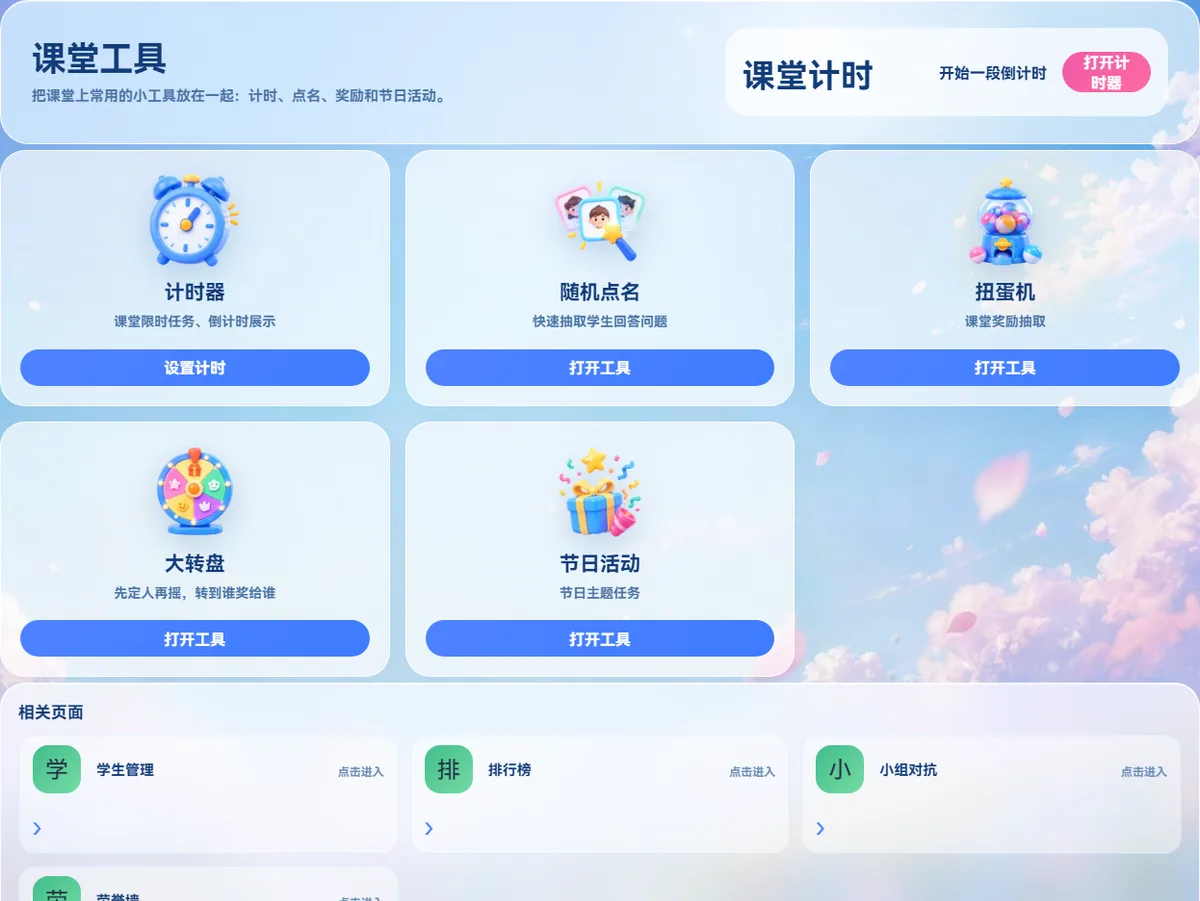
点开「课堂工具」就是五个入口,图标和名称一目了然,不需要额外培训:

工具解决什么使用场景
计时器课堂限时与倒计时展示课堂练习、小组讨论、限时任务
随机点名从班级名单随机抽学生课堂提问、随机抽查、公平参与
扭蛋机课堂奖励抽取课堂结尾奖励、阶段小仪式
大转盘先定人再摇,转到谁奖给谁明确奖励对象、公开透明地抽奖
节日活动节日与节气主题任务晨会、班会、节日主题课
课思悠课堂工具页面:计时器、随机点名、扭蛋机、大转盘、节日活动五个工具入口,以及学生管理、排行榜、小组对抗、荣誉墙的相关入口。
课堂工具页:五个工具同一入口,下面是学生管理、排行榜、小组对抗和荣誉墙。(系统真实截图)

1. 计时器:把课堂节奏交给屏幕

计时器是课堂工具里使用门槛最低的一个。它的界面只有两块:左边是大屏倒计时数字,右边是控制区,学生抬头就能看到还剩多少时间。
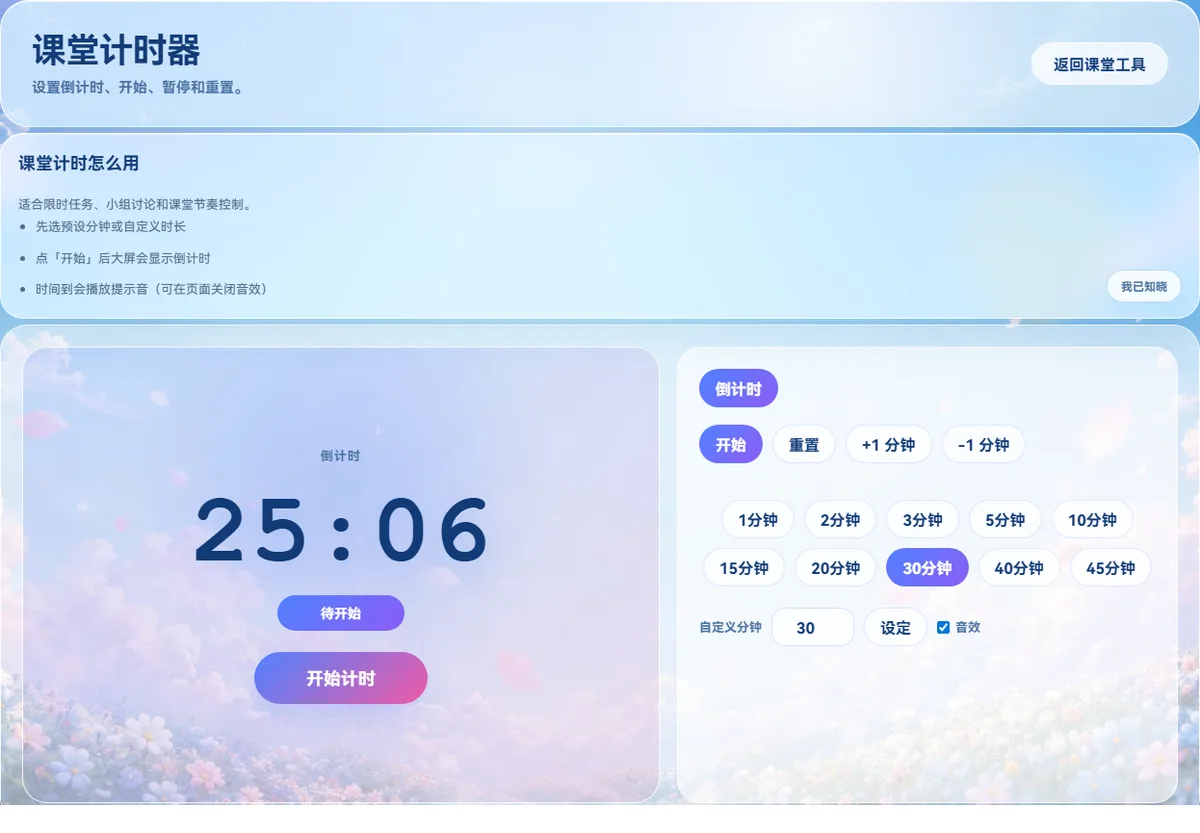
  1. 选择预设时长(1、2、3、5、10、15、20、30、40、45 分钟)或填入自定义分钟数并点「设定」。
  2. 点「开始」进入倒计时,全班看大屏数字;需要临时调整可用「+1 分钟」「-1 分钟」。
  3. 中途可以用「暂停」和「重置」,时间到时页面会播放提示音,音效可以在页面里关闭。
课思悠课堂工具计时器界面:左侧大屏倒计时数字,右侧为开始、暂停、重置、加减一分钟以及预设时长按钮。
课堂计时器:预设时长加自定义分钟,开始后大屏显示倒计时。(系统真实截图)

2. 随机点名:谁来回答交给随机

随机点名解决的是课堂公平问题:与其让老师凭印象叫人,不如把选择交给随机。抽取范围就是当前班级的学生名单,名单来自学生管理,不需要另外维护一份。
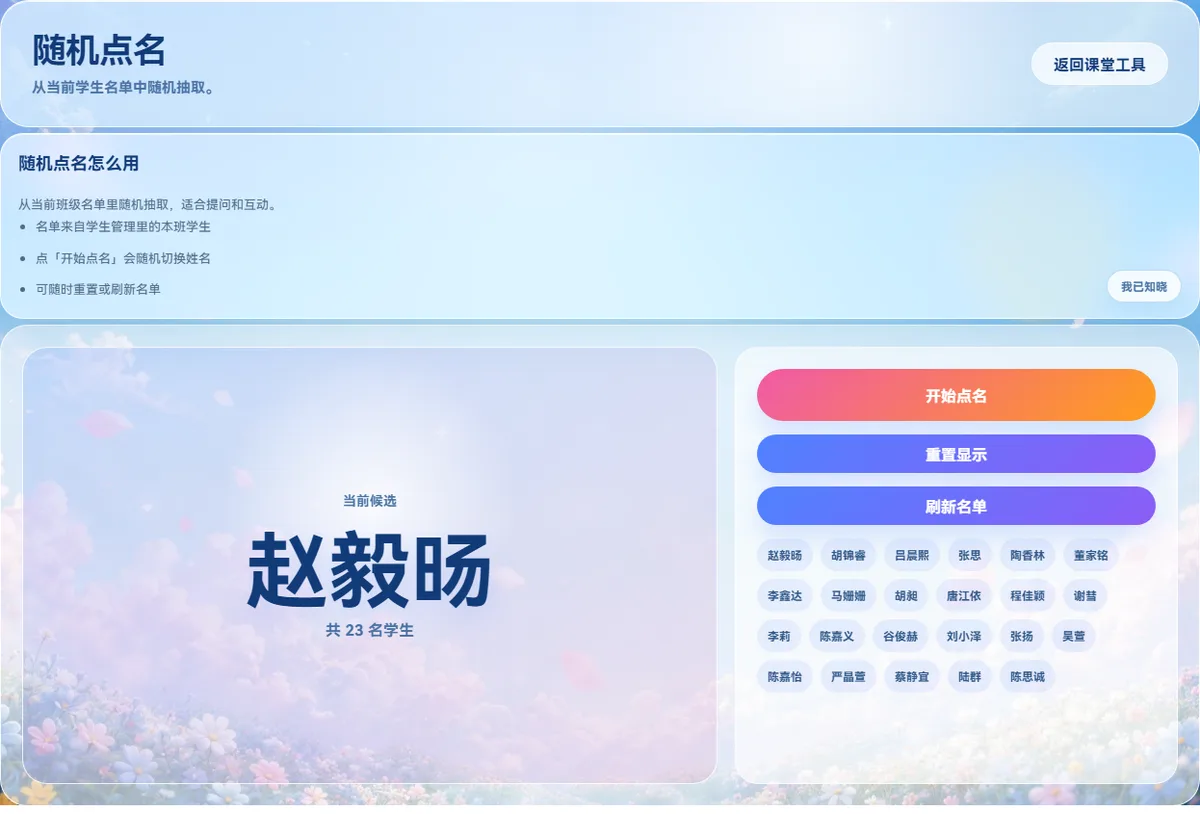
  1. 打开随机点名,页面会显示当前候选学生和名单总人数。
  2. 点「开始点名」随机滚动姓名,停下时显示结果。
  3. 需要重新开始时用「重置显示」;学生名单有变动,点「刷新名单」同步。
课思悠课堂工具随机点名界面:中央显示当前候选学生与全班人数,右侧为开始点名、重置显示、刷新名单按钮和班级学生名单。
随机点名:名单来自当前班级,右侧可以看到全部候选学生。(系统真实截图)

3. 扭蛋机:课堂奖励的小仪式

扭蛋机把奖励做成一个有画面的过程:球在机器里滚动,掉出一颗蛋,结果揭晓。它用的是你和班级已经配好的奖池与商品库存,不是另建一套奖励池。
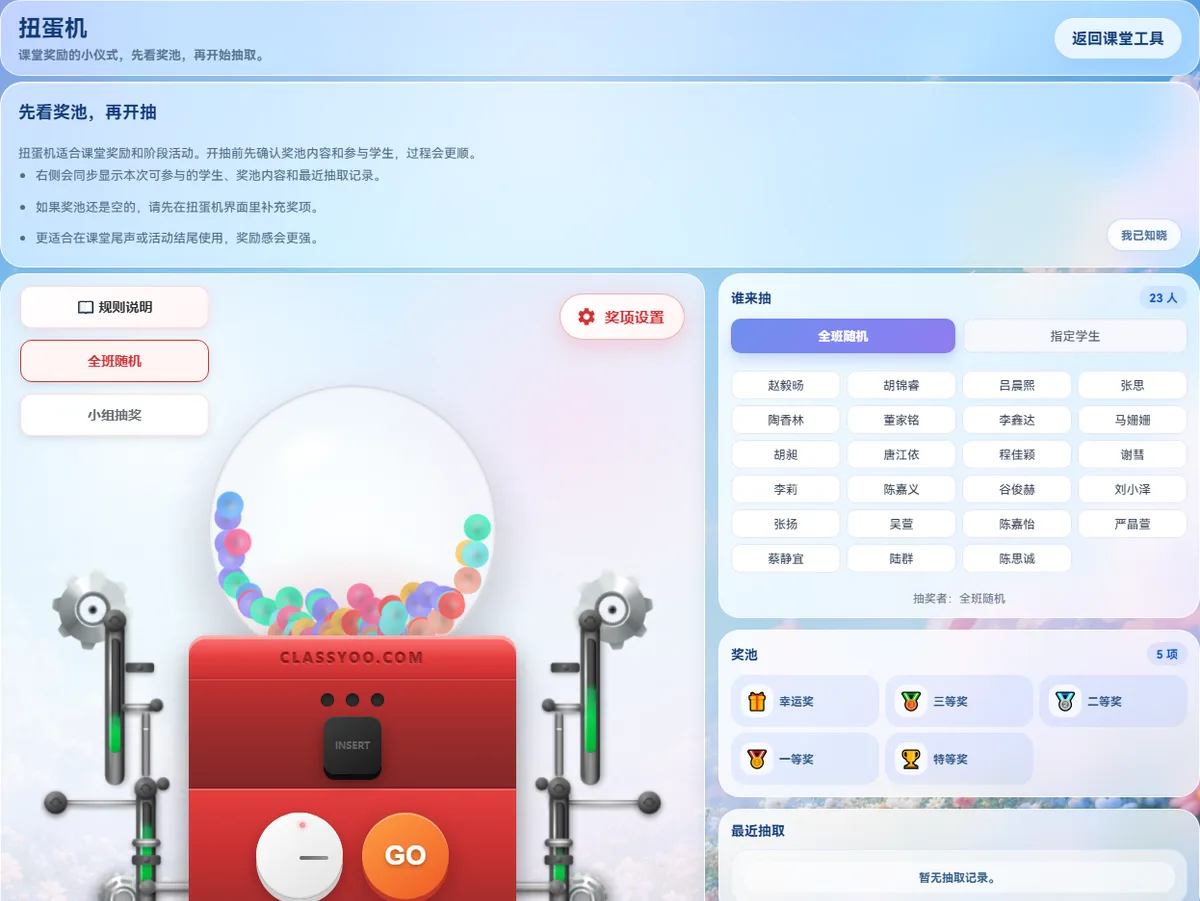
  1. 先在「奖项设置」里配好奖项,并和班级商品关联;奖项配置和大转盘共用同一个奖池。
  2. 上课时可以用「全班随机」直接抽,也可以用「小组抽奖」限定在某个小组里抽。
  3. 抽中的奖品会记到学生名下,并按关联商品扣减库存,右侧「最近抽取」同步显示记录。
课思悠课堂工具扭蛋机界面:红色扭蛋机、球仓和 GO 按钮,右侧是奖池内容、全班随机与小组抽奖按钮以及最近抽取记录。
扭蛋机:左侧是抽取过程,右侧同步显示奖池与最近抽取记录。(系统真实截图)

4. 大转盘:先把人定下来,再转到什么奖什么

大转盘和扭蛋机的差别主要在「先定人」这一步。老师可以先指定一位学生,也可以选「全班随机」,然后转动转盘;停下来的那一刻,指针落到的奖项就是结果,学生也能看到过程,比直接宣布更有参与感。
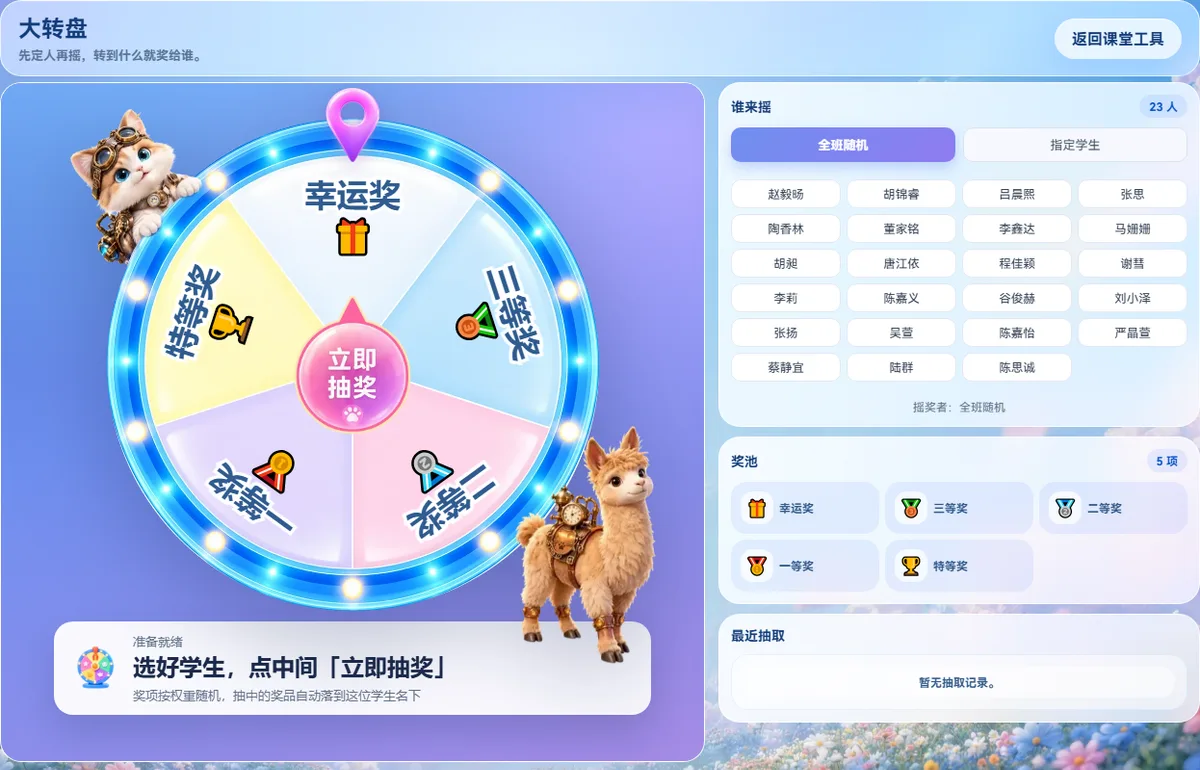
  1. 在右侧「谁来摇」里选择「全班随机」或「指定学生」;指定学生时可以点名单里的名字。
  2. 点中间的「立即抽奖」开始转动,转盘高速转动时会做模糊处理,慢下来后能看清停在哪一格。
  3. 结果会显示在转盘下方的结果卡里,同时记到该学生名下并扣减对应库存。
课思悠课堂工具大转盘界面:五格彩色转盘、中央立即抽奖按钮,右侧为谁来摇(全班随机/指定学生)名单、奖池和最近抽取。
大转盘:右侧先定学生,中间开转,结果落到学生名下。(系统真实截图)

5. 节日活动:把节日和节气变成课堂主题

节日活动适合晨会、班会和节日主题课。页面先看「今天是不是节日」,没有特别节日时,可以从下面的节日库里挑一个主题提前准备。
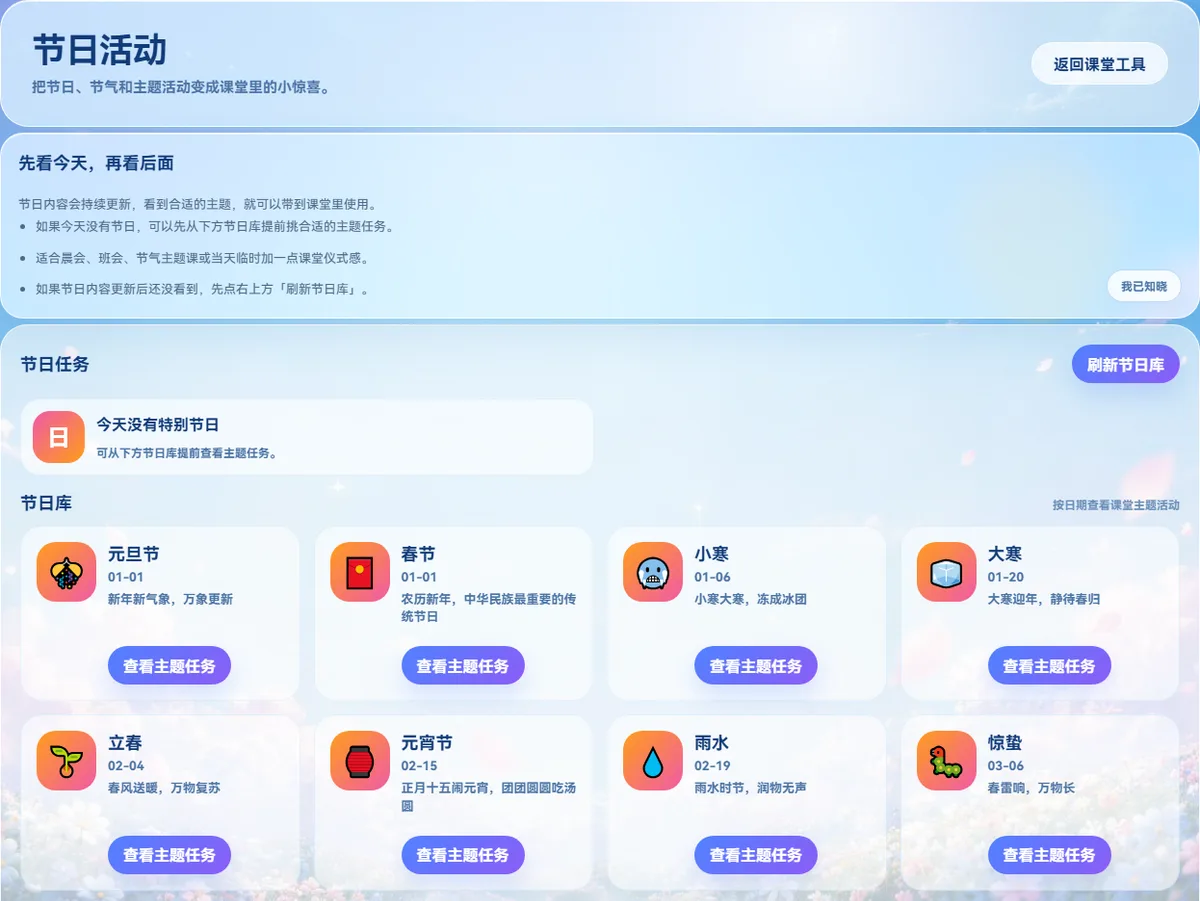
  1. 打开页面先看「节日任务」:如果当天是节日,会直接给出当天的主题任务。
  2. 从「节日库」按日期查看全年的节日和节气,点「查看主题任务」看具体内容。
  3. 节日内容持续更新,看不到新内容时点右上角「刷新节日库」。
课思悠课堂工具节日活动界面:当日节日任务提示,以及按日期排列的节日库(元旦、春节、小寒、大寒、立春等)与查看主题任务按钮。
节日活动:当天有节日直接给任务,没有也可以从节日库提前挑主题。(系统真实截图)

一节课怎么把这几个工具串起来

五个工具可以单独用,也可以按一节课的节奏组合:

  1. 上课前:用节日活动看一眼今天有没有合适的主题,或者打开计时器准备好限时任务。
  2. 课堂中:讨论或练习用计时器限时,提问用随机点名决定谁来答。
  3. 课堂尾声:表现好的学生用大转盘指定抽奖,或者用扭蛋机做一次全班随机奖励。
  4. 课后:奖励已经记到学生名下,日常的加扣分继续走课堂评分,学期末汇总成成长档案和期末成长报告。

需要注意的是:奖励是激励的收尾,不是评价的全部。真正沉淀成长材料的是平时的课堂评分和班级宠物积分,课堂工具负责把课上那些瞬间顺手记录下来。

使用前提和真实边界

先建班、导入学生

随机点名、扭蛋机和大转盘都要用到班级学生名单。先建好班级、把学生导入,课堂工具才能按你的班级运行。

奖励要先配奖池

扭蛋机和大转盘共用同一个奖池。第一次使用需要先在「奖项设置」里配好奖项,并关联班级商品;奖池为空时页面会提供「去设置奖项」入口。

网页端和小程序

课思悠通过电脑网页、手机网页和微信小程序使用,课堂工具在网页端和小程序里都能打开,目前没有独立原生 App,也不需要下载安装包。

免费试用与会员订阅

新账号支持免费试用;试用期限、可用权益和会员价格以登录后的会员订阅页实际展示为准,学生和科任老师不需要按人单独购买。

常见问题

课思悠的课堂工具包括哪些?

目前包括计时器、随机点名、扭蛋机、大转盘和节日活动五个工具;同一页面还提供学生管理、排行榜、小组对抗和荣誉墙的入口。各工具的定位可参考课思悠产品说明页

随机点名会抽到不在班里的学生吗?

不会。随机点名使用的是当前班级的学生名单,名单来自学生管理;名单有变化时点一次「刷新名单」即可同步。

扭蛋机和大转盘有什么区别?

两者共用同一个奖池和库存。扭蛋机是整台机器的抽取过程,更像一次小仪式;大转盘可以先把奖励对象定下来再摇,适合需要公开说明「奖给谁」的场合。

抽中的奖品会记录到哪里?

会记到具体学生名下,并按奖项关联的班级商品扣减库存,右侧「最近抽取」会同步显示记录。管理侧可以在学生记录和成长档案里看到这些奖励。

课堂工具会替代课堂评分吗?

不会。课堂评分负责记录学生平时表现并转化为积分、宠物经验和成长记录;课堂工具负责限时、点名和奖励这些课堂动作。两者配合使用,学期末才有完整的成长材料。做法可参考班级积分评分系统班级宠物积分使用教程

还没设置奖池能用吗?

可以先打开页面,但需要先配好奖项才能抽取;奖池为空时页面会显示「还没有奖项」并提供「去设置奖项」按钮,配好后扭蛋机和大转盘会自动同步。

把课堂工具用起来

建好班级、导入学生,再配一次奖池,课堂工具就能在下一节课直接使用。免费试用不需要下载安装,电脑网页、手机网页和微信小程序都可以。